Tutorial Instalasi Android Studio & Membuat Project Hello World dengan Kotlin
Panduan lengkap langkah demi langkah menginstal Android Studio di Windows dan cara membuat aplikasi Android pertama (Hello World) menggunakan bahasa Kotlin.

Android Studio adalah Integrated Development Environment (IDE) resmi untuk pengembangan aplikasi Android yang dibangun di atas IntelliJ IDEA. Bagi pengembang yang ingin membuat aplikasi native Android yang optimal, ini adalah alat wajib yang harus dimiliki.
Dalam artikel ini, saya akan mendokumentasikan proses instalasi Android Studio di sistem operasi Windows hingga berhasil menjalankan aplikasi pertama "Hello World" menggunakan bahasa Kotlin.
Mengunduh dan Menginstal
Langkah pertama adalah mendapatkan installer resmi.
- Kunjungi situs resmi developer.android.com/studio.
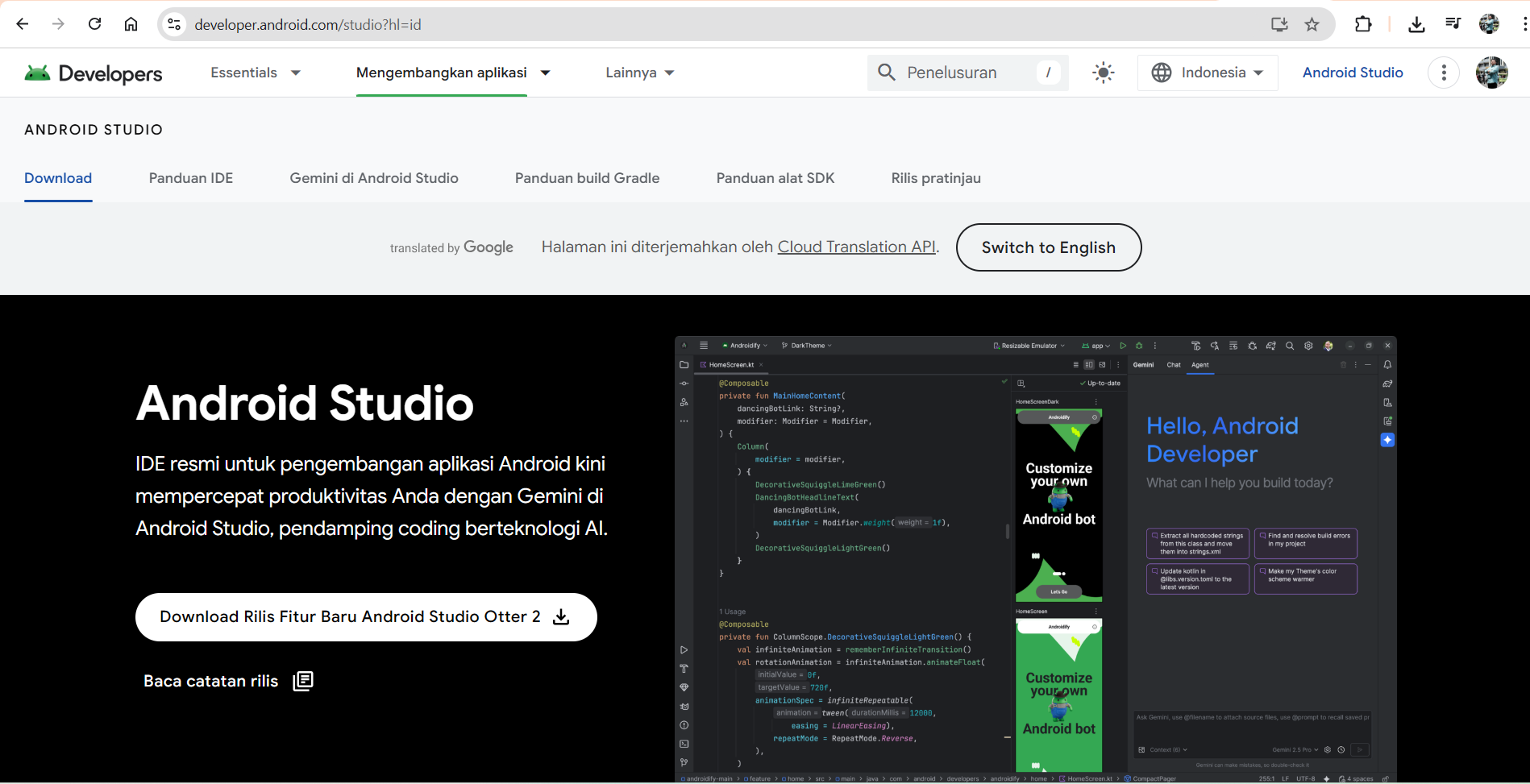
- Klik tombol Download Android Studio dan setujui persyaratan lisensinya.
- Setelah unduhan selesai, jalankan file .exe tersebut.
- Ikuti petunjuk instalasi (Next > Next).

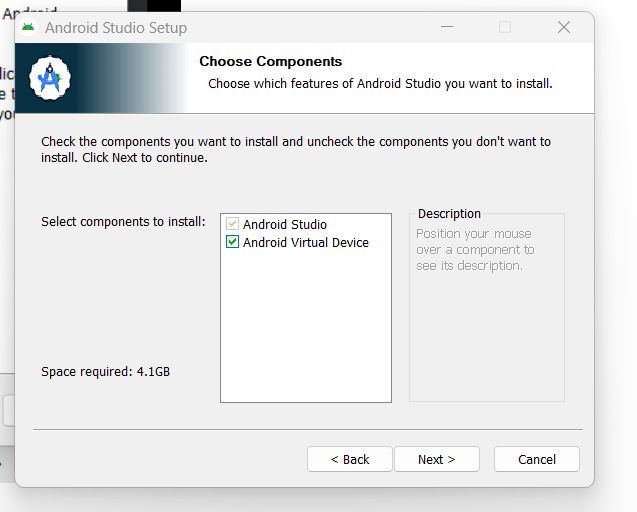
- Pada bagian "Select components to install", apabila spek mencukupi, pastikan Android Virtual Device dicentang. Ini diperlukan agar kita bisa menjalankan emulator HP di laptop tanpa perlu HP fisik. Akan tetapi apabila spek laptop/komputer anda pas pasan, bisa tidak dicentang karena membutuhkan spek lumayan
Konfigurasi Awal (SDK Manager)
Setelah instalasi selesai, buka aplikasi Android Studio. Pada saat pertama kali dibuka, IDE akan meminta untuk mengunduh Android SDK (Software Development Kit). Ini adalah kumpulan alat dan library yang diperlukan untuk membangun aplikasi Android.
Biarkan proses ini berjalan hingga selesai (memerlukan koneksi internet yang stabil). Pastikan statusnya sukses sebelum melanjutkan.
Membuat Project "HelloWorld"
Sekarang, mari kita buat aplikasi pertama.
- Di halaman awal (Welcome Screen), klik tombol New Project.
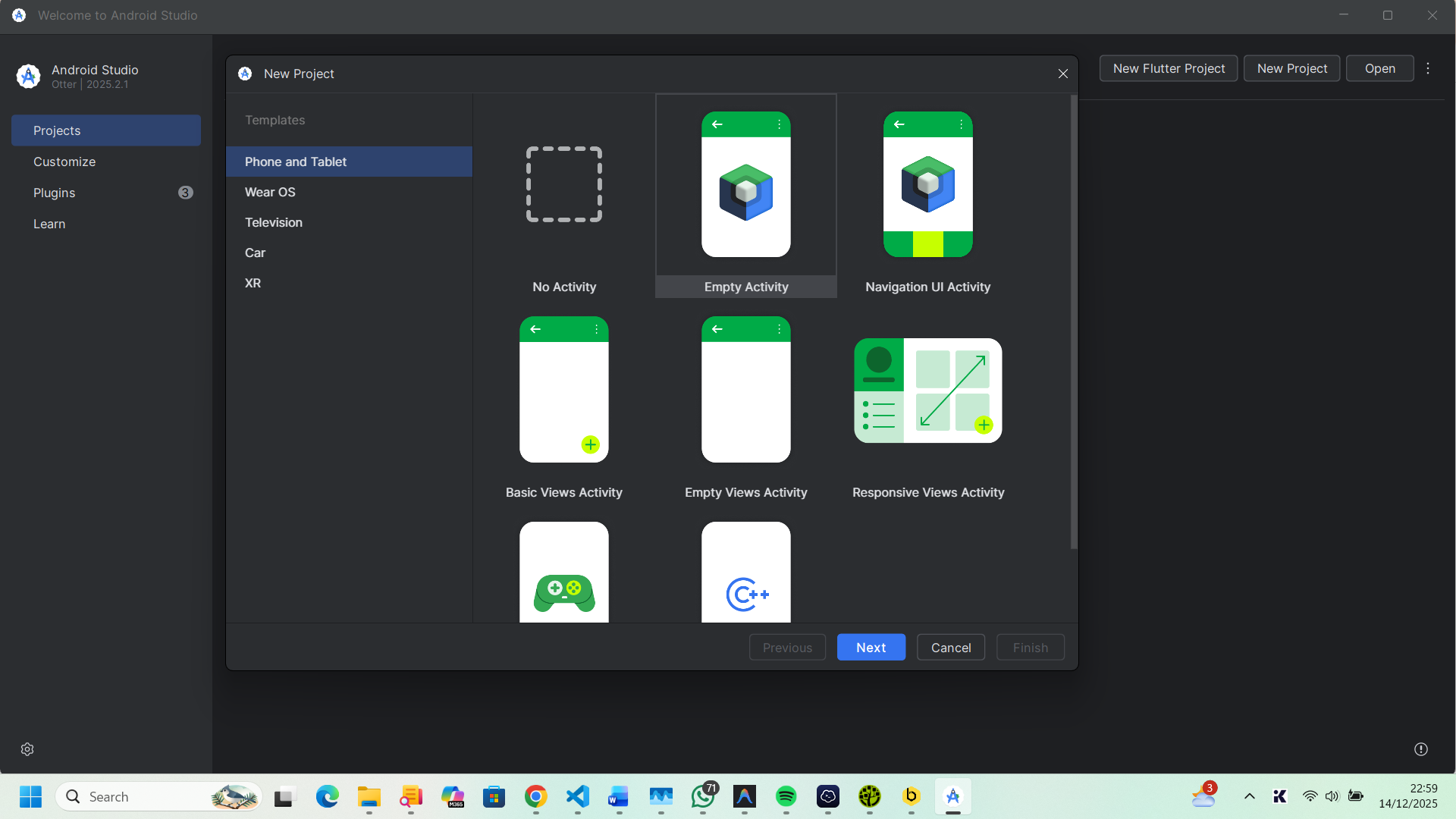
- Pilih template Phone and Tablet.
- Pilih Empty Views Activity (untuk tampilan klasik XML) atau Empty Activity (jika ingin menggunakan Jetpack Compose). Untuk tutorial ini, saya menggunakan template standar.
- Klik Next.
- Isi konfigurasi proyek sebagai berikut:
- Name: HelloWorld
- Package name: com.example.helloworld (atau sesuai keinginan)
- Save location: Tentukan folder penyimpanan di laptop Anda.
- Language: Kotlin.
- Minimum SDK: Pilih default saja (misalnya API 24).

- Klik Finish.
Android Studio akan melakukan proses Gradle Build. Ini mungkin memakan waktu beberapa menit tergantung kecepatan laptop dan internet. Tunggu hingga bar proses di bagian bawah kanan selesai sepenuhnya.
Menjalankan Aplikasi (Run)
Setelah project terbuka sempurna, kita akan melihat kode program MainActivity.kt.
Untuk membuktikan aplikasi berjalan:
- Lihat bagian toolbar atas, pastikan ada perangkat virtual (Emulator) yang terpilih, misalnya "Pixel 3 API 30".
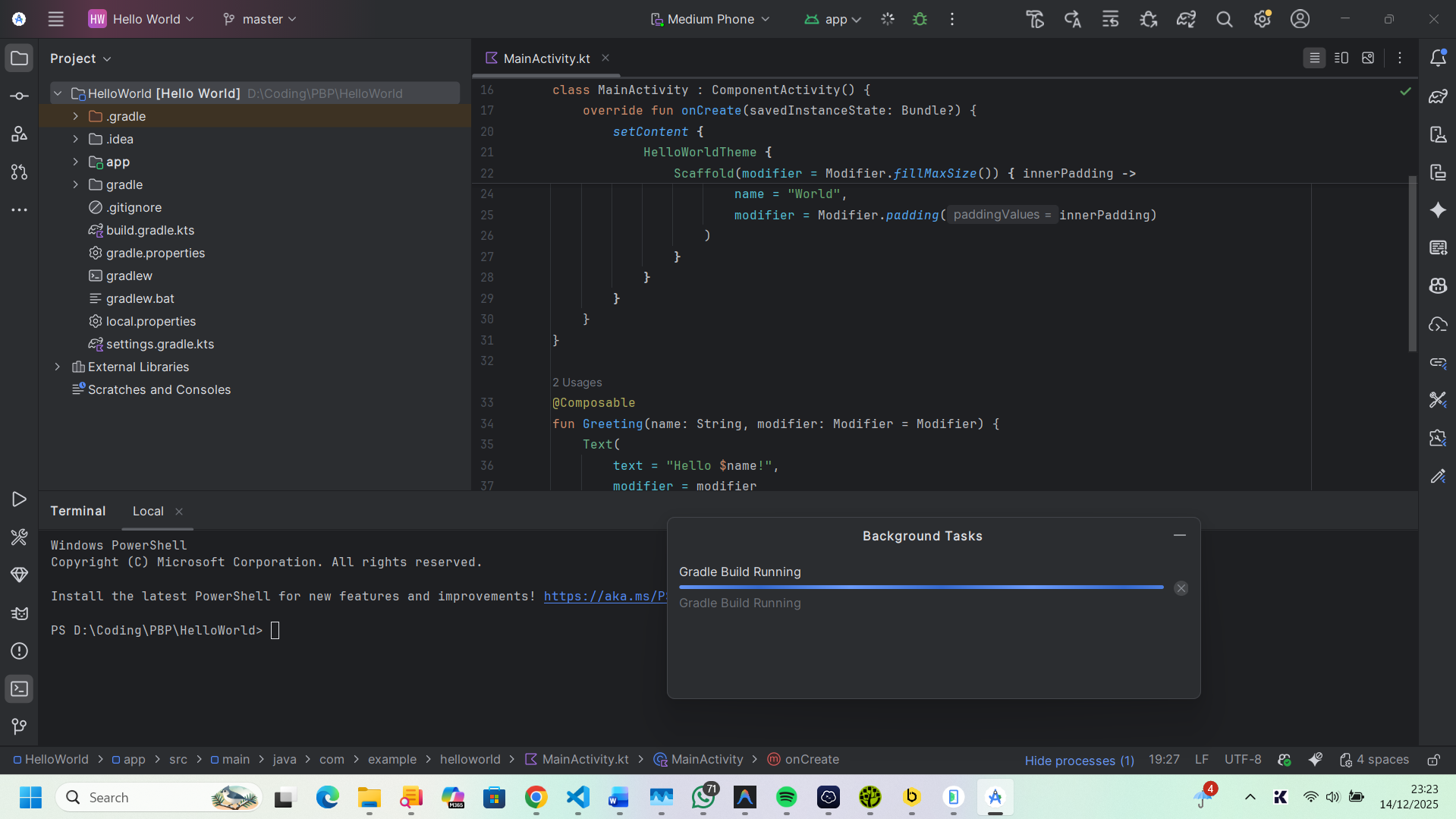
- Jika belum ada, buka Device Manager dan buat satu emulator baru.
- Klik tombol Run (ikon segitiga hijau ▶️) di toolbar.
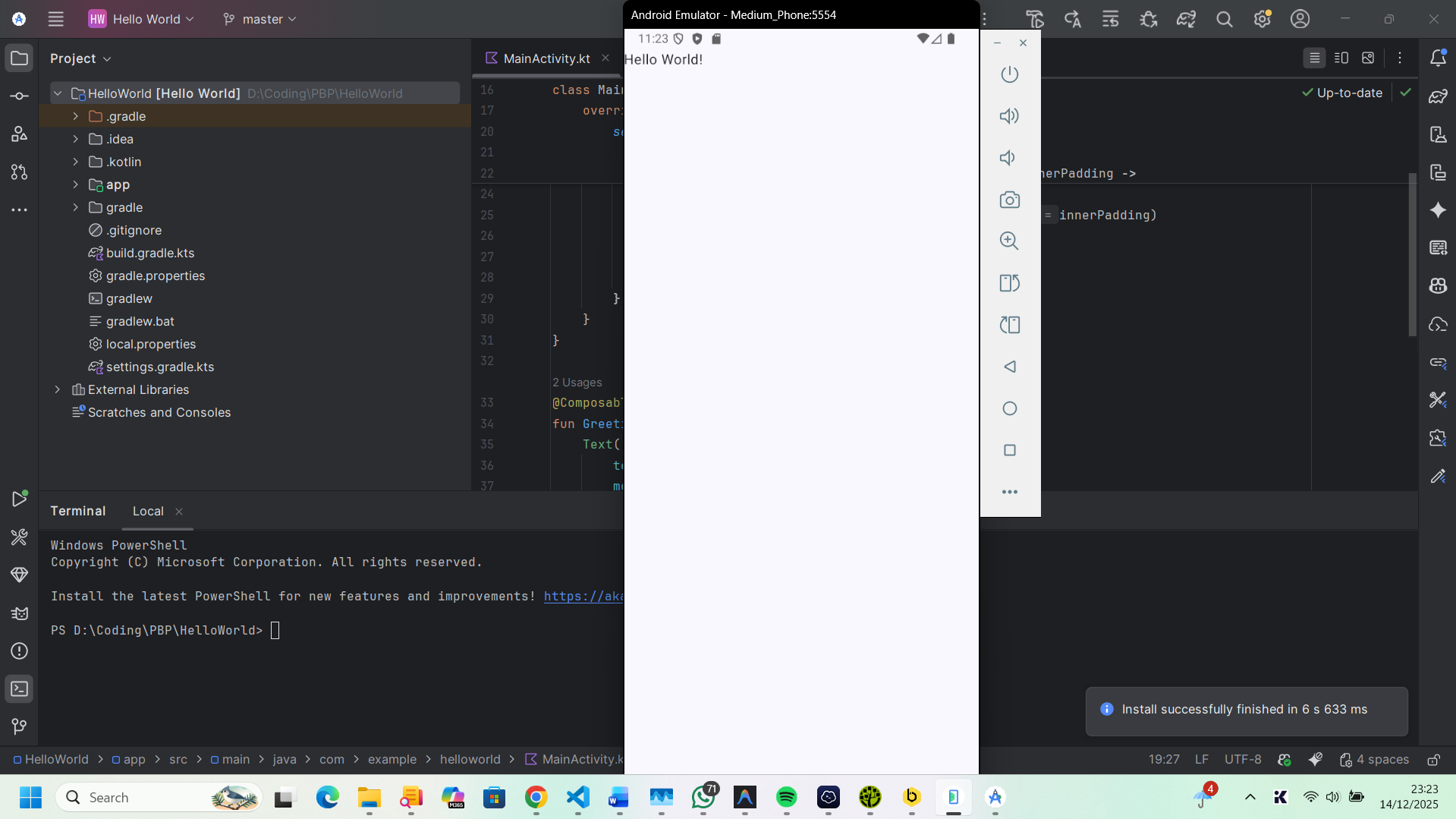
Emulator akan muncul (booting seperti HP biasa), dan aplikasi kita akan otomatis terbuka menampilkan tulisan "Hello World".
Kesimpulan
Proses instalasi Android Studio memerlukan ruang penyimpanan dan koneksi internet yang cukup besar untuk SDK. Namun, setelah terinstal, kita memiliki lingkungan pengembangan yang sangat lengkap dan powerful untuk membangun aplikasi Android menggunakan Kotlin.