Tutorial Instalasi Kotlin Multiplatform (KMP) & Membuat Project Hello World di Android Studio
Eksplorasi teknologi Kotlin Multiplatform (KMP) menggunakan Compose Multiplatform untuk membangun aplikasi lintas platform (Android, iOS, Web) dalam satu basis kode.
Menutup rangkaian eksperimen teknologi mobile development, saya mencoba teknologi andalan JetBrains dan Google: Kotlin Multiplatform (KMP).
Berbeda dengan Flutter atau React Native yang menggunakan "jembatan" (bridge), KMP memungkinkan kita membagikan logika bisnis (dan sekarang UI dengan Compose Multiplatform) sambil tetap mempertahankan performa native. Karena saya menggunakan Windows, fokus praktikum ini adalah menjalankan artifact Android, namun struktur proyek sudah siap untuk iOS.
Berikut langkah-langkah pembuatannya.
Instalasi Plugin
Agar Android Studio mengenali template proyek lintas platform, kita wajib menginstal plugin resmi.
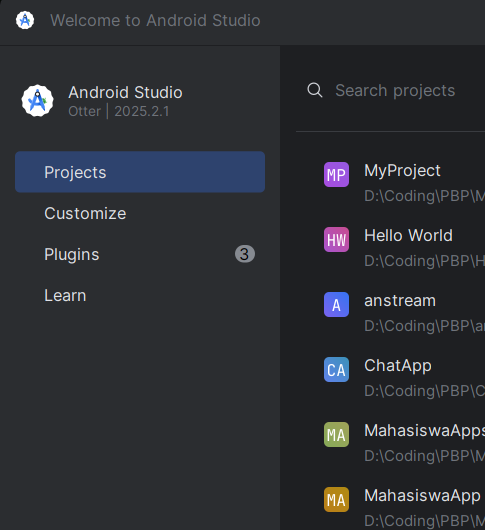
- Saya membuka menu Plugins di halaman awal Android Studio.
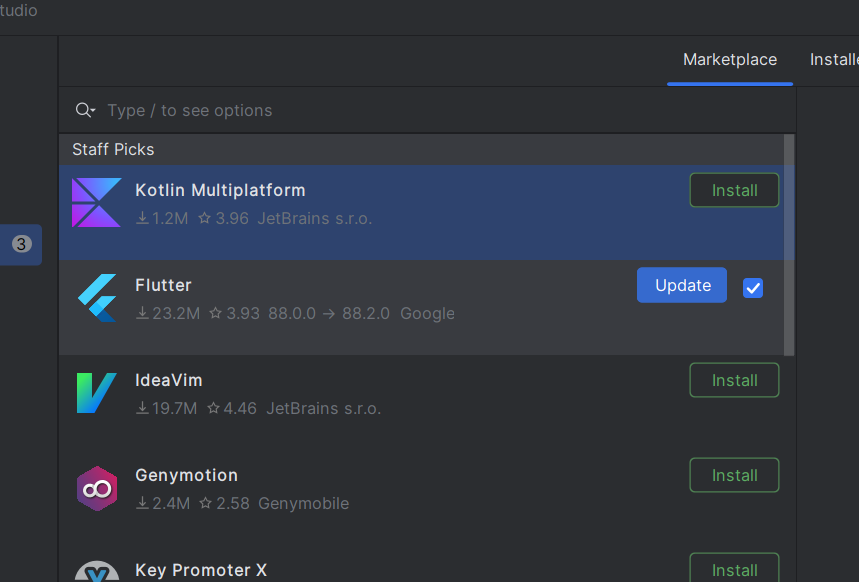
- Mencari kata kunci "Kotlin Multiplatform" di Marketplace.
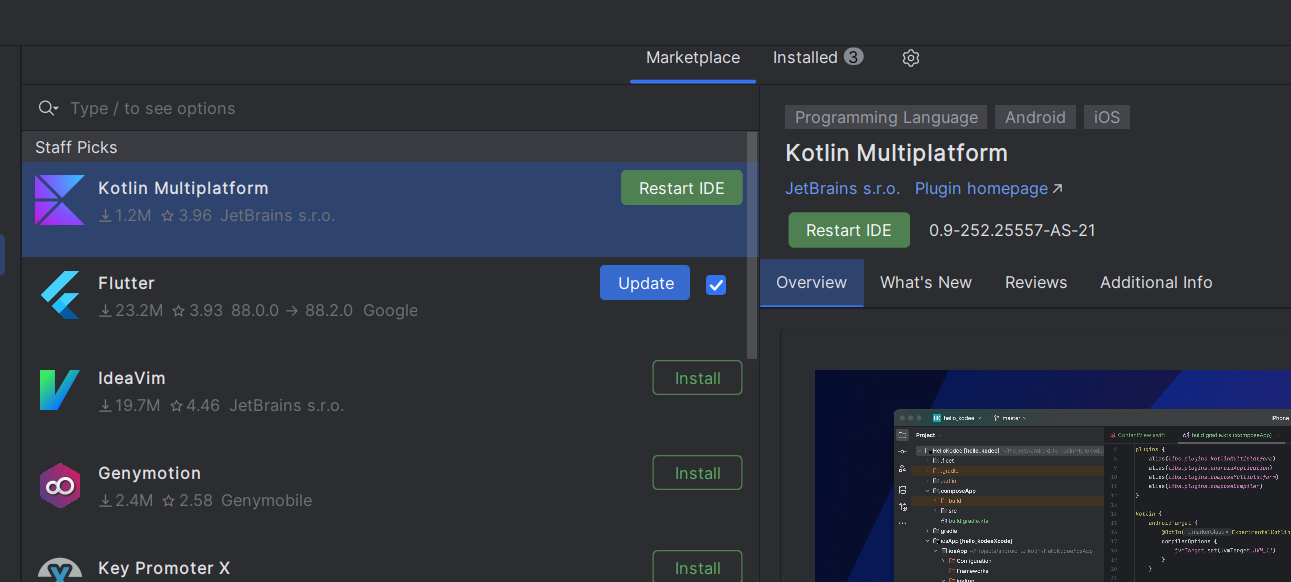
- Setelah instalasi selesai, saya melakukan Restart IDE agar plugin aktif sepenuhnya.
Pembuatan Project (Wizard)
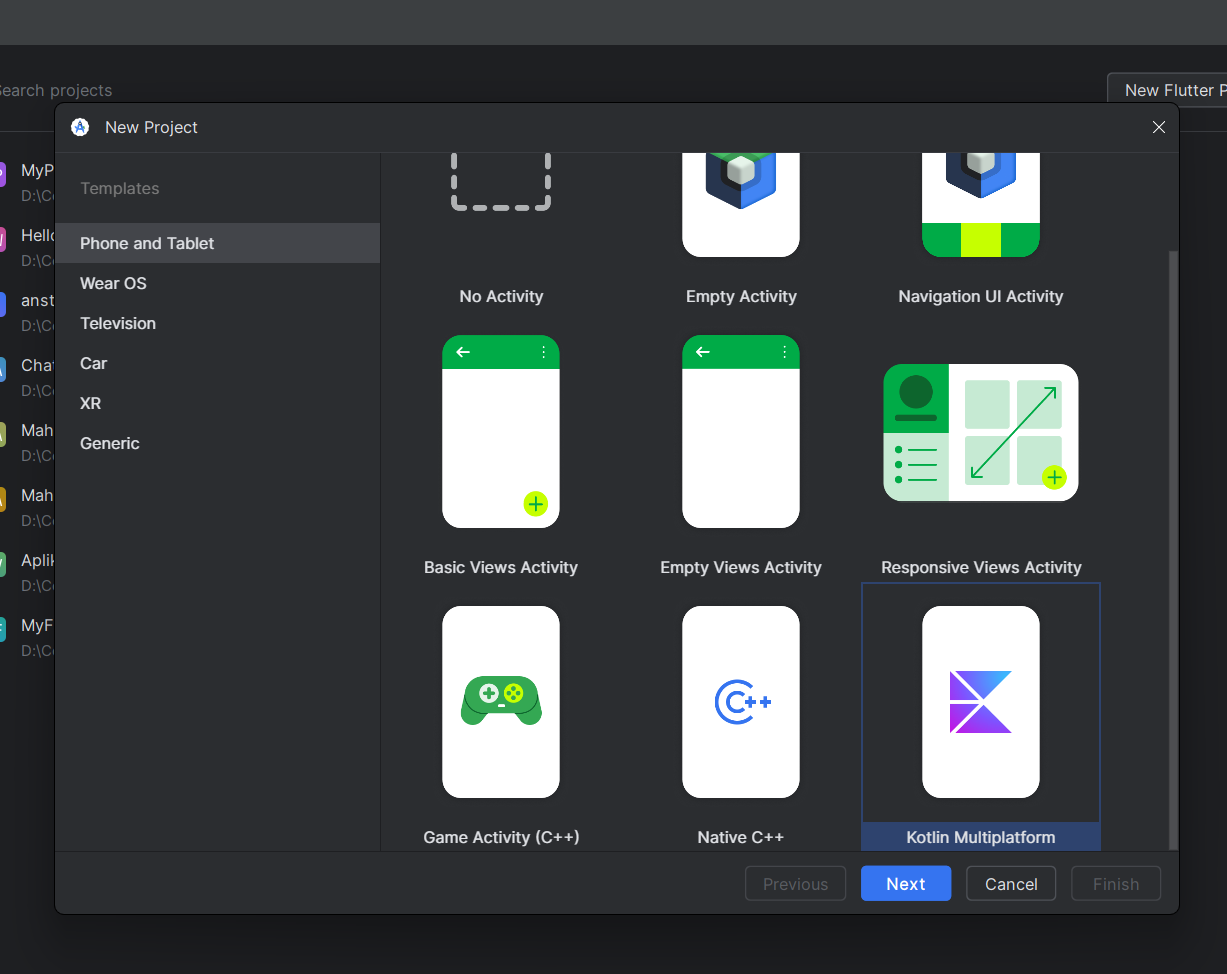
Setelah plugin siap, saya membuat proyek baru. Di jendela New Project, kini muncul kategori baru. Saya memilih Kotlin Multiplatform (dengan ikon ungu khas Kotlin).
Konfigurasi Compose Multiplatform
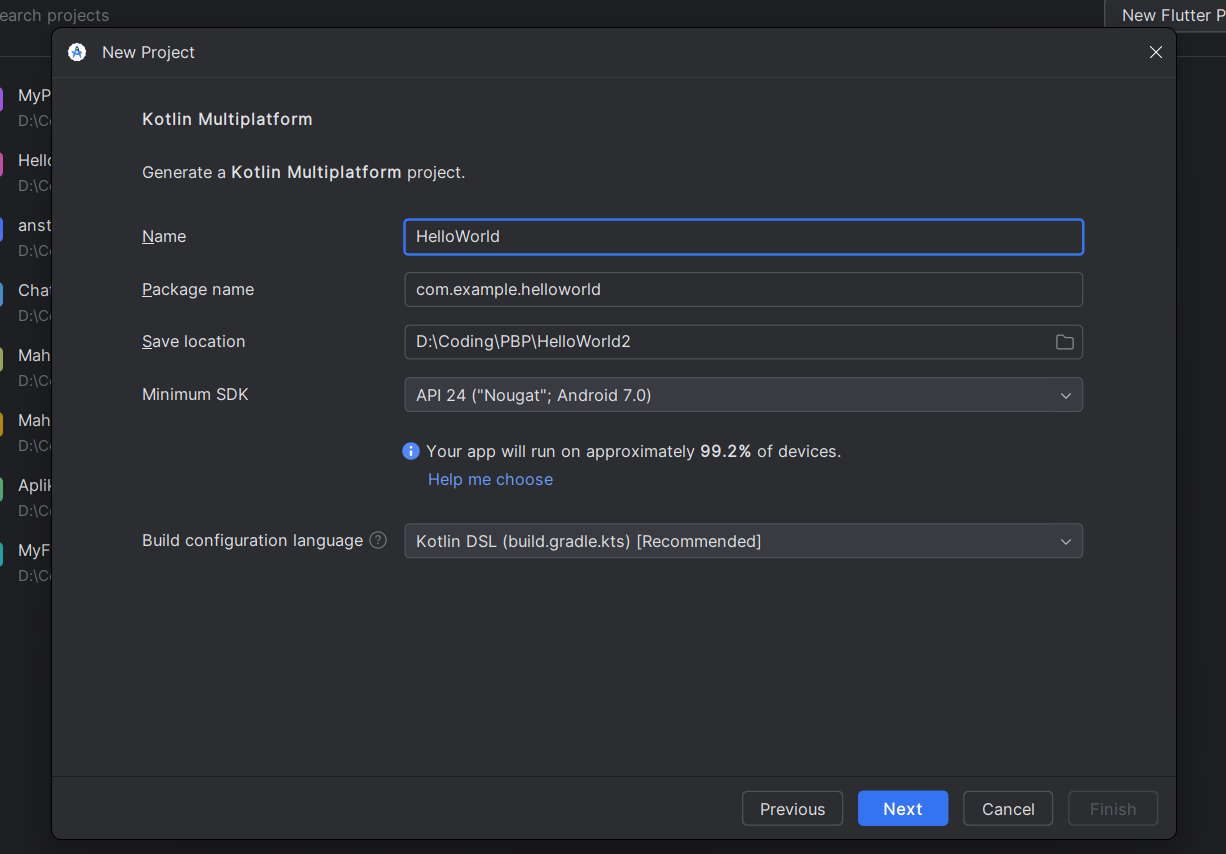
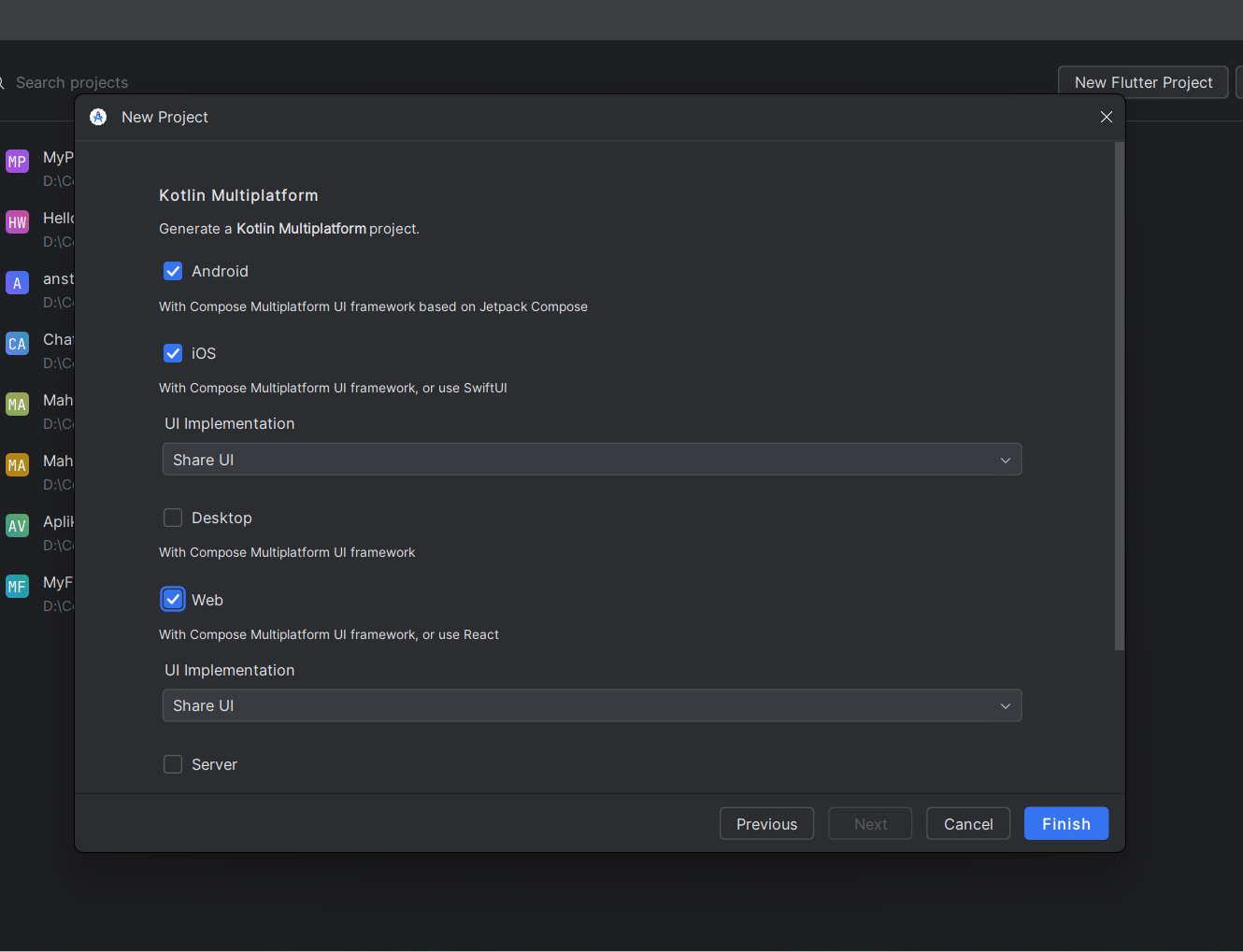
Pada tahap konfigurasi, saya memberi nama proyek HelloWorld. Yang menarik adalah langkah selanjutnya: Saya memilih untuk mengaktifkan target Android, iOS, dan Web.
Di sini saya menggunakan Compose Multiplatform UI Framework. Artinya, saya tidak hanya berbagi logika bisnis, tetapi juga kode tampilan (UI) yang ditulis menggunakan Jetpack Compose bisa digunakan di Android dan iOS sekaligus tanpa perlu membuat XML atau SwiftUI terpisah.
Struktur Folder & Sinkronisasi
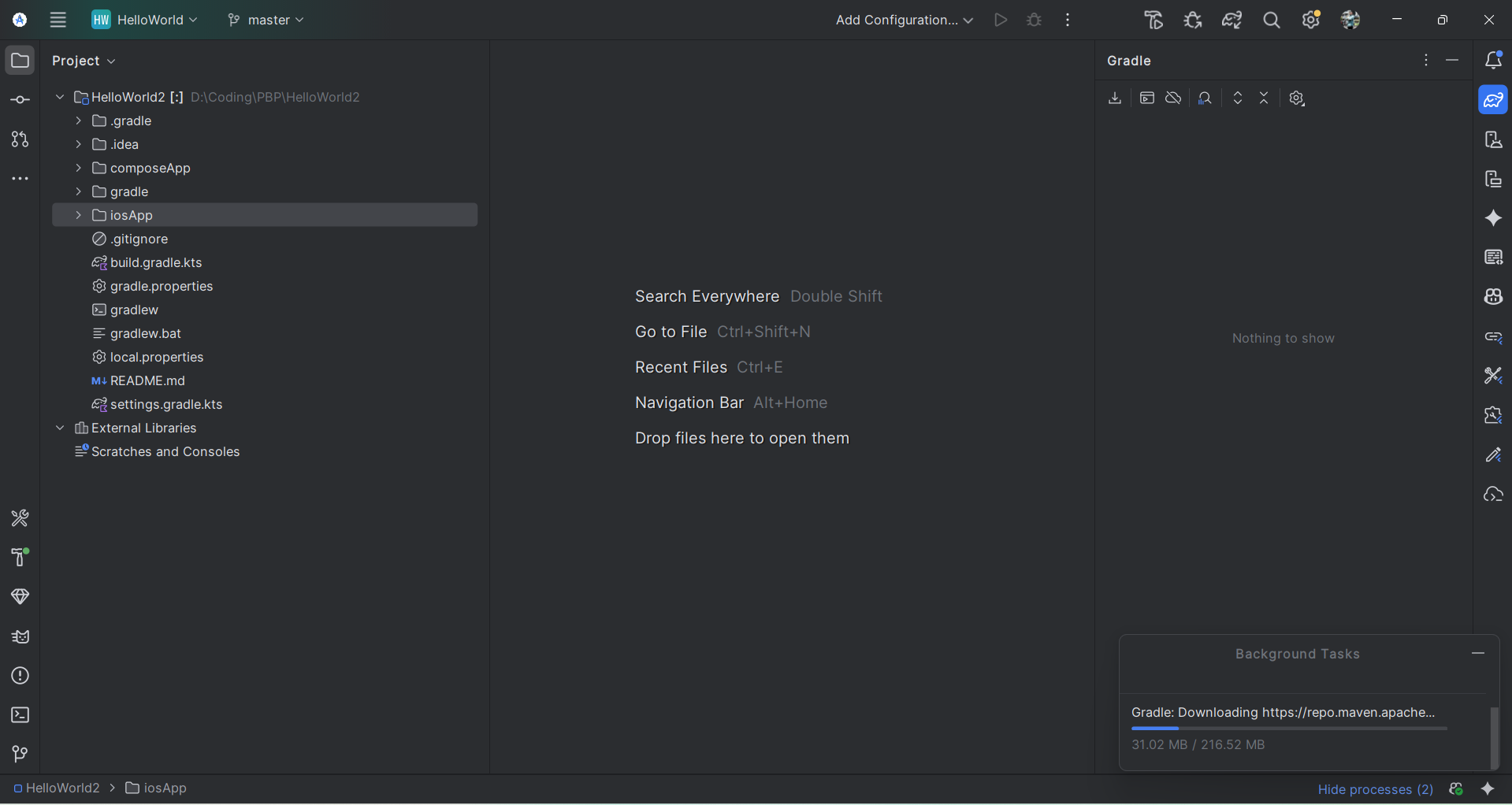
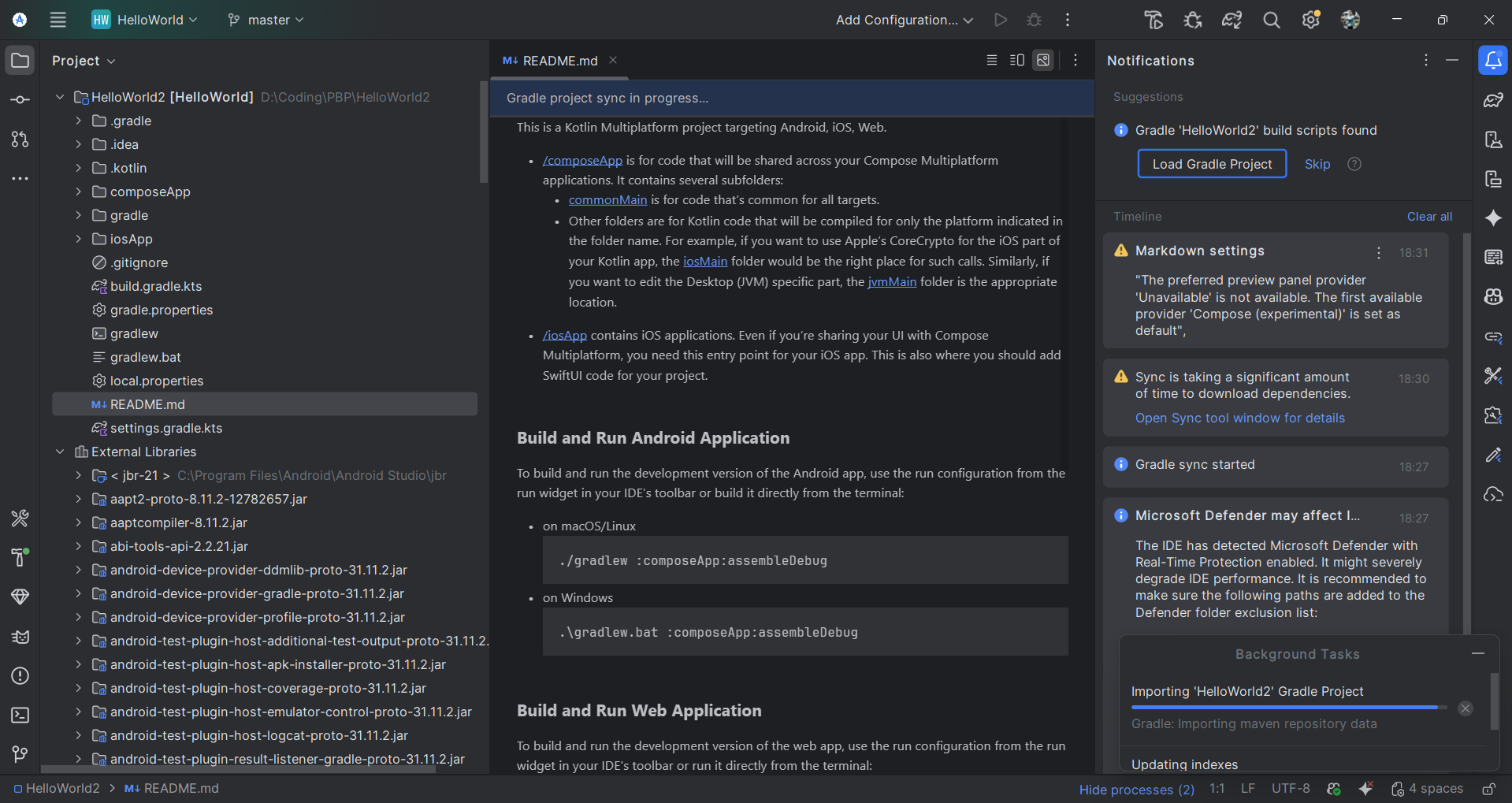
Setelah menekan Finish, Android Studio mulai mengunduh dependensi Gradle. Struktur folder proyek ini sedikit berbeda dengan Android biasa:
composeApp: Ini adalah folder utama tempat kode "Shared" (berbagi pakai) berada. Logika UI dan bisnis ditulis di sini.
iosApp: Folder khusus untuk konfigurasi native iOS.
Saya menunggu hingga proses indexing dan sinkronisasi Gradle selesai sepenuhnya.
Hasil Akhir (Hello Android)
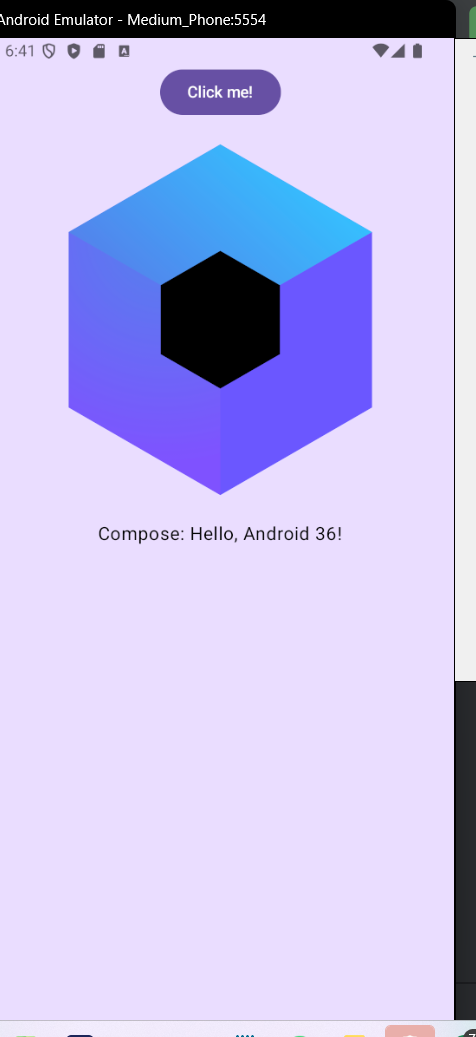
Setelah proses build selesai, saya menjalankan aplikasi menggunakan emulator Android (Medium Phone API 35).
 Aplikasi berhasil berjalan mulus! Layar menampilkan animasi kubus 3D sederhana dengan teks "Compose: Hello, Android 36!". Tombol "Click me!" juga berfungsi dengan baik.
 Meskipun saya menjalankannya di Android, kode yang sama persis ini (yang ada di folder composeApp) sebenarnya juga bisa langsung dijalankan di iOS (jika menggunakan Mac) dan Web.
Kesimpulan
Kotlin Multiplatform (khususnya dengan Compose) terasa sangat modern. Konsep "Write Once, Run Everywhere" benar-benar terasa nyata bahkan untuk urusan UI. Meskipun setup awalnya membutuhkan unduhan library yang cukup besar, hasil akhirnya sangat memuaskan karena kita mendapatkan performa native di setiap platform.